
Contexte et plus-value
Une fiche Google est souvent le premier point de contact entre un patient et votre établissement.
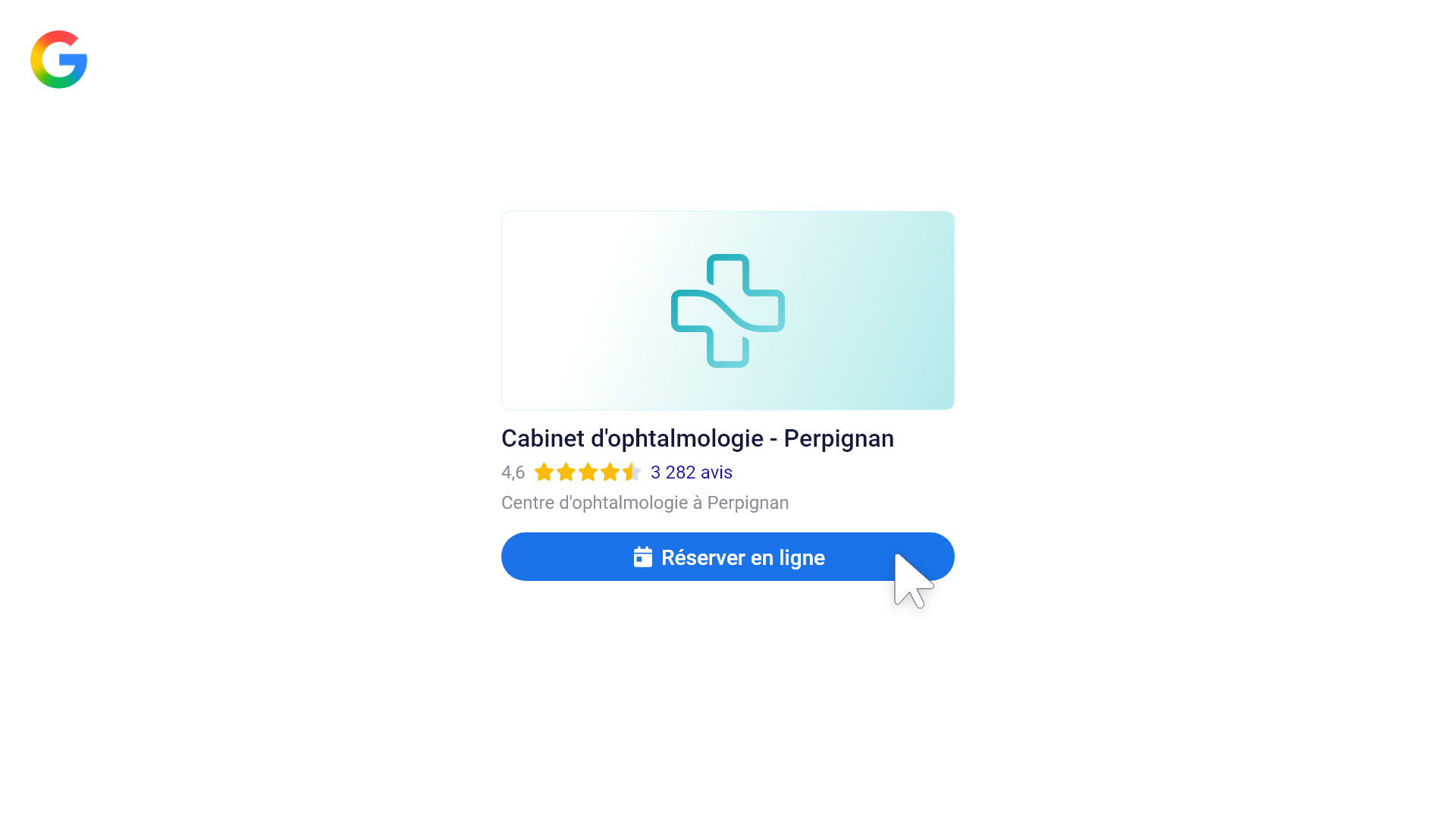
La prise de rendez-vous Google relie le bouton « Réserver en ligne » de votre Google Business Profile au parcours Alaxione adapté. Le patient passe ainsi de sa recherche à la réservation sans devoir rechercher séparément votre site.
Être visible au bon moment
Présentez l’accès à la réservation dans les résultats Google de votre établissement.
Raccourcir le parcours
Dirigez le patient vers la bonne page de rendez-vous Alaxione.
Piloter précisément
Activez la fonctionnalité par lieu ou par praticien.
Faciliter la réservation
Conservez votre parcours de prise de rendez-vous et vos motifs habituels.
Avant de commencer
- Le lieu ou le praticien doit posséder une fiche Google Business Profile active : elle est indispensable à l’activation.
- Préparez le lien vers une page permettant réellement de prendre rendez-vous pour le lieu ou le praticien concerné.
Où trouver la fonctionnalité ?
Depuis l’agenda, ouvrez « Paramètres », puis sélectionnez « Réservation Google ».
Agenda > Paramètres > Réservation GoogleManuel d’utilisation
Configurer un lieu ou un praticien
La procédure est identique pour un centre et pour un praticien. Toute la configuration s’effectue dans la fenêtre « Paramètres Réservation Google ».
Repérez la fiche à configurer
L’interface « Réservation Google » liste les lieux et praticiens, leur Place ID Google et leur statut. Retrouvez la ligne concernée, puis cliquez sur « Modifier » (icône crayon).
Associez ou vérifiez la fiche Google
Suivez le cas correspondant à votre situation ci-dessous. Vérifiez toujours le nom et l’adresse de la fiche avant de poursuivre.
Aucun Place ID n’est enregistré
Le champ « Rechercher la fiche Google » est automatiquement prérempli avec le nom du lieu ou du praticien. Une recherche Google Places se lance à l’ouverture et propose une liste de résultats.
Sélectionnez la fiche correspondant au bon nom et à la bonne adresse. Si elle n’apparaît pas, effacez le contenu du champ et saisissez un autre nom pour relancer la recherche. Le Place ID de la fiche sélectionnée sera enregistré lorsque vous cliquerez sur « Valider ».
Un Place ID est déjà enregistré
Le champ de recherche reste vide et aucune recherche automatique n’est lancée. Le bloc « Place ID déjà enregistré » affiche l’identifiant actuel ; Alaxione interroge Google pour afficher le nom et l’adresse de la fiche associée.
Vous pouvez conserver cette fiche et valider sans refaire de recherche. Pour en changer, saisissez un nouveau nom puis sélectionnez une autre fiche dans les résultats avant de valider.
Activer ou désactiver la réservation
Vérifiez le lien de prise de rendez-vous
Renseignez ou vérifiez le champ « Lien de prise de rendez-vous ». Il doit mener à la page de réservation du lieu ou du praticien et ne doit pas être laissé vide.
Choisissez le statut souhaité
Passez le bouton bascule sur « Actif » pour activer la fonctionnalité, ou sur « Inactif » pour la désactiver. L’activation autorise le partage avec Google du nom, de l’adresse et des motifs de consultation proposés.
Enregistrez la configuration
Cliquez sur « Valider » pour enregistrer votre choix et la configuration de la fiche.
La prise en compte visible sur Google peut demander jusqu’à 72 heures.
Comprendre les statuts
- Actif : la prise de rendez-vous Google est activée. Le bouton devient visible sur la fiche après le délai de publication.
- Inactif : la fonctionnalité est désactivée ou n’a jamais été activée.
- Alerte : un Place ID est renseigné mais une information manque ou est invalide, par exemple un lien de réservation absent. Corrigez les informations pour permettre l’activation.
Points d’attention
Vérifiez systématiquement le nom et l’adresse de la fiche sélectionnée : une mauvaise association empêche l’affichage correct du bouton. La fiche Google doit être active et le lien de réservation doit permettre de prendre rendez-vous pour le lieu ou le praticien concerné.